qmd-chinese
🐉 QMD-Chinese (QMD 中文语义版)
QMD-Chinese 是专为中文语境深度改造的本地 RAG (检索增强生成) 命令行检索引擎。本分支在原版的基础上,彻底重写了中文分词与分块逻辑,并全面替换了最顶尖的中文开源大模型,旨在为 OpenClaw 等 AI 代理提供最极致的本地中文私有知识库支持。
👏 特别鸣谢 (Credits)
本项目基于卓越的开源项目 [QMD (https://github.com/tobi/qmd)] 进行本地化改造。 核心的 RRF (倒数秩融合) 排序算法、CLI 架构及底层的向量混合检索逻辑均归功于原作者的出色工作。本分支仅针对中文 NLP 场景与模型依赖进行了深度重构与优化。向原作者致以最诚挚的感谢!
🚀 核心特性与模型组合
摒弃了原版对英文主导模型的依赖,本分支使用了当前地表最强的本地中文处理流水线。
同时本分支已开始同步 upstream v2.1.0 的关键能力,包括:
- AST 感知代码切块: 支持 TypeScript/JavaScript、Python、Go、Rust 的函数/类级切块(
--chunk-strategy auto) - Bench 基准评测: 新增
qmd bench <fixture.json>用于量化检索质量 - 可点击搜索结果链接: 终端 TTY 下支持跳转到编辑器指定行
- Collection 级模型配置: 支持在
index.yml中按集合配置 embed / rerank / generate 模型 - 更稳的 Embedding / BM25 / 启动器修复: 吸收上游稳定性与跨平台改进
当前默认模型仍保持中文优化路线:
- Query Expansion (查询前置扩写):
Qwen2.5-1.5B-Instruct(极大提升中文口语化提问的命中率) - Embedding (向量嵌入):
BGE-M3(智源顶配多语言向量模型,支持超长上下文) - Reranking (重排模型):
bge-reranker-v2-m3(精准的二次语义排序) - 优化中文语义理解:
💻 硬件与运行环境建议
QMD-Chinese 更适合运行在 本地 PC 工作站(Windows WSL2 或原生 Linux),不太建议放在低配 VPS(如 1核1G、2核4G)上长期跑,多模型并发时容易出现内存吃紧甚至被 OOM 杀掉。
最低建议配置(可轻量使用):
- CPU: 4 核
- 内存: 8 GB
- 适用场景: 个人本地知识库、小规模文档检索、轻量级查询与验证
补充说明:
- 显卡(可选,但推荐): 如果配有 NVIDIA 独立显卡(如 RTX 30 / 40 / 50 系),并正确启用 CUDA,加速效果会明显更好,索引、检索和生成响应都会快很多。
- 没有独显也能跑: 纯 CPU 环境也可以使用,只是首次加载和复杂查询会更慢,更适合轻量场景。
- 网络需求: 首次下载模型需要联网。请注意,普通的 proxy 环境变量对 Node.js 原生 fetch 不一定生效。在国内网络环境下,建议通过设置 Hugging Face 国内镜像来完成下载。
🚀 模型下载与环境配置 (国内环境指南)
1. 设置镜像环境变量
你可以任选下面两种方式,推荐普通用户优先使用 .env 方式,更简单,也不会影响其他项目。
方式 A:写入 .env 文件(推荐)
QMD 会自动读取以下位置的 .env 配置文件,你任选一个写入即可:
# 方式 1:写入 QMD 配置目录
mkdir -p ~/.config/qmd
printf 'HF_ENDPOINT=https://hf-mirror.com\n' >> ~/.config/qmd/.env

# 方式 2:如果你在 OpenClaw 环境中使用,也可以写这里
printf 'HF_ENDPOINT=https://hf-mirror.com\n' >> ~/.openclaw/.env
方式 B:设置 shell 环境变量
如果你希望所有终端会话都默认生效,也可以将下面这行加入 ~/.bashrc 或 ~/.zshrc:
export HF_ENDPOINT=https://hf-mirror.com
2. 触发模型自动下载 配置好镜像后,可以通过运行基础命令来触发依赖模型的自动下载:
- 触发下载向量模型 (Embedding):
qmd embed - 触发下载生成扩写模型 (Query Expansion)与重排模型 (Rerank):
qmd query --rerank "测试查询"
3. 检查下载状态 在终端执行上述命令并等待下载完成后,你可以前往缓存目录检查。正常情况下,该目录下应当包含 3 个已经下载完毕的模型文件:
ls ~/.cache/qmd/models
📦 安装指南
由于包含原生编译模块,请确保你的系统已安装 Node.js (推荐 v20+) 以及 git。
执行以下命令全局安装:
npm install -g @gmvp3/qmd-chinese
⚙️ OpenClaw 集成与配置 将 QMD-Chinese 作为 OpenClaw 的本地记忆后端,请在 OpenClaw 的 Settings -> Memory 中参考以下截图进行精确配置:
- 基础挂载设置
Memory Backend: 必须选择 qmd。
QMD Binary: 你在命令行输入qmd有效的话,默认为空就行
Include Default Memory: 开启 (绿色)。
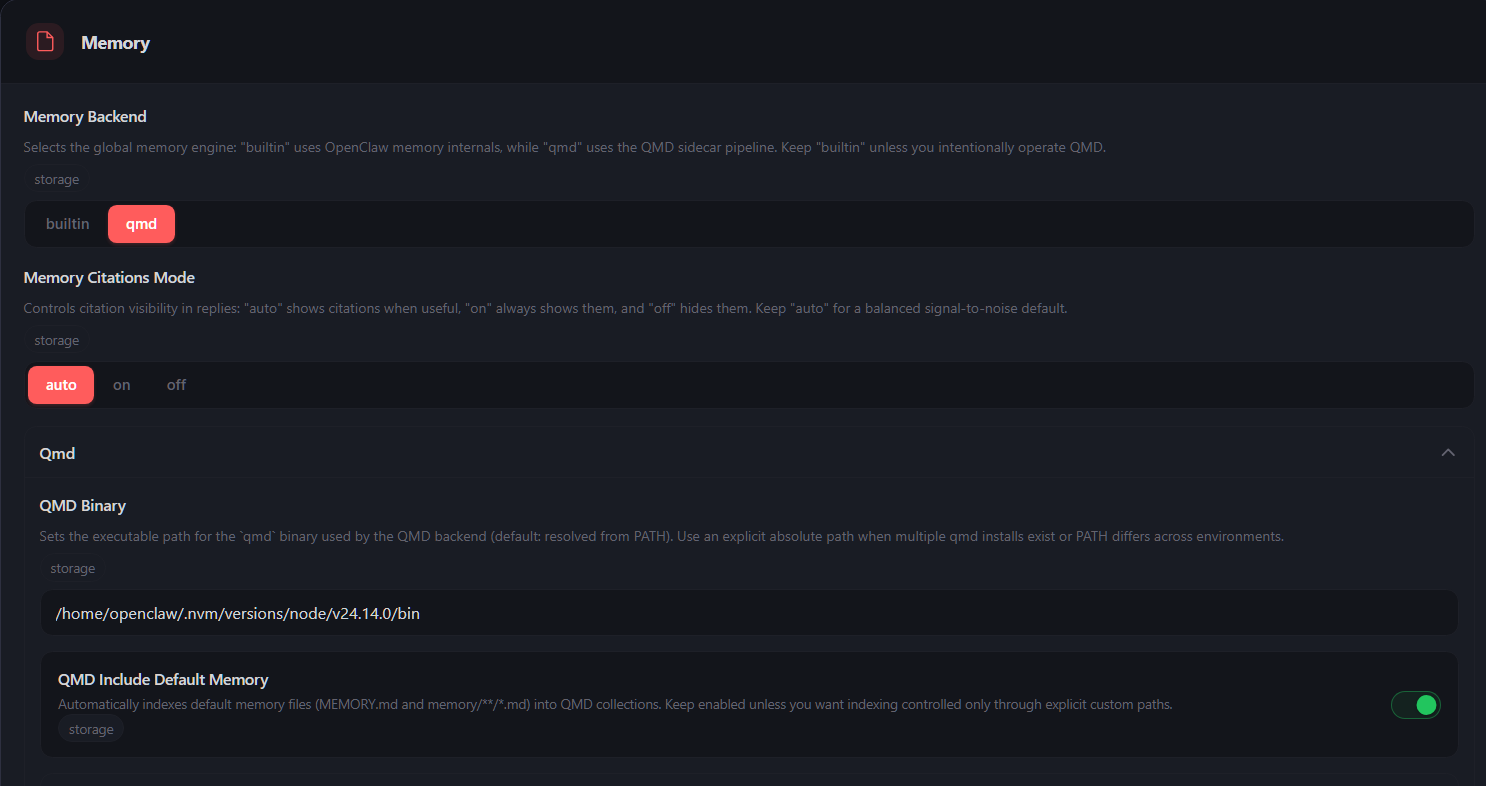
- 检索模式与记忆留存 QMD Search Mode: 必须选择 query (此模式才会触发 Qwen2.5 扩写流水线)。
QMD Session Indexing: 开启 (绿色),允许索引日常对话。
QMD Session Retention (days): 强烈建议设置为 30 或 60 天,定期清理无用废话,保持向量数据库的信噪比。
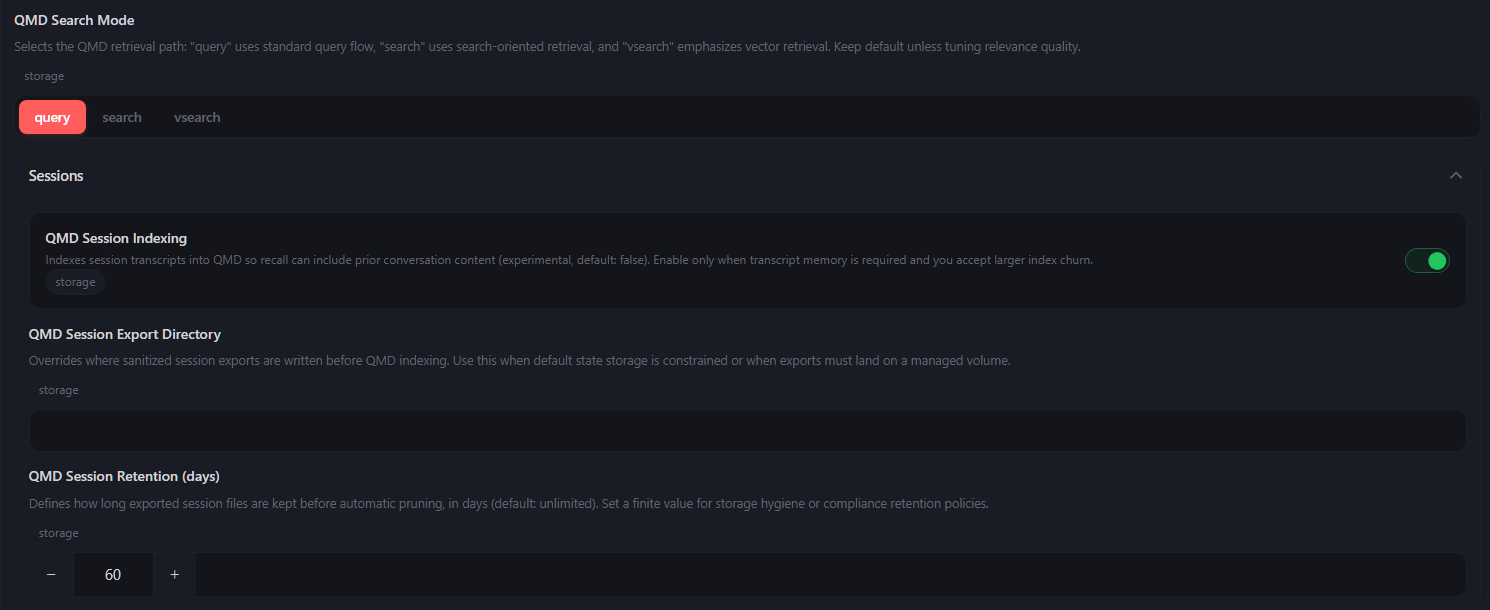
⚠️ 【重要配置警告】:防超时配置
由于本地大模型(Qwen/BGE)首次加载到显存需要 5-10 秒的冷启动时间,而 OpenClaw 默认搜索超时仅为 4 秒(4000ms)。如果不修改此项,100% 会触发 fetch failed 或 timeout 报错。
请务必修改 ~/.openclaw/openclaw.json,在 memory.qmd 配置项下增加 limits.timeoutMs,设置如下:
"memory": {
  "backend": "qmd",
  "qmd": {
    "limits": {
      "timeoutMs": 120000
    }
  }
}
🛠️ CUDA 硬件加速状态验证与排错 安装完成后,在终端运行以下命令检查运行状态: qmd status
✅ 成功的状态: 如果你看到 Device 区域显示 GPU: cuda (offloading: yes) 并且正确识别了你的显卡型号(如下图的 RTX 5070 Ti),说明 CUDA 加速已完美开启!
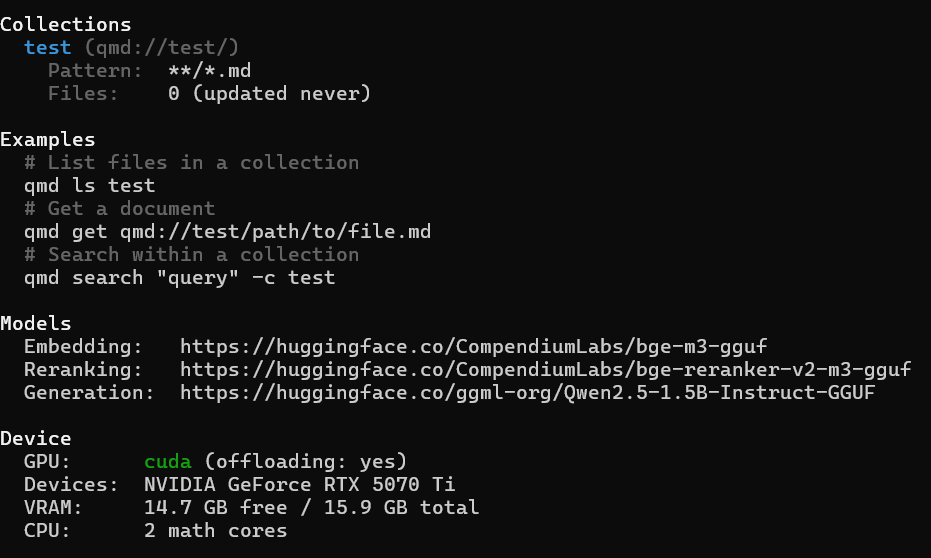
❌ 失败的排错指南: 如果显示使用的是 CPU 或者提示缺少 CUDA,请检查以下几点:
Cmake 是否缺失: 底层的原生模块需要编译环境。请在终端执行 sudo apt-get install cmake build-essential (Ubuntu/Debian) 来安装必备工具。
驱动与 Toolkit: 确保 WSL2 或 Linux 系统内已正确安装 NVIDIA 驱动及 CUDA Toolkit。
耐心等待编译: 第一次 npm install 时,底层的 llama.cpp 需要根据你的显卡架构实时编译 CUDA 驱动代码,这可能会消耗几分钟到十几分钟的时间,请耐心等待编译完成。
🚀 QMD MCPorter: 极速冷启动优化 (MCP 模式)
如果你在使用中发现每次检索都需要几秒钟来加载模型(即“冷启动”太慢),开启 QMD MCP (Model Context Protocol) 模式可以将 QMD 保持在后台运行,从而实现毫秒级的瞬间响应。
配置步骤:
- 安装 MCP 管理器 (MCPorter)
在终端执行以下命令:
npm install -g mcporter - 将 QMD 注册为 MCP 服务
让 MCPorter 知道如何启动 QMD:
mcporter config add qmd --command "qmd mcp" - 在 OpenClaw 中开启集成
进入 OpenClaw 的 Settings -> AI与代理 -> QMD MCPorter,按照下图配置开启两个关键选项:
- QMD MCPorter Enabled: 开启 (绿色)。
- QMD MCPorter Start Daemon: 开启 (绿色)。
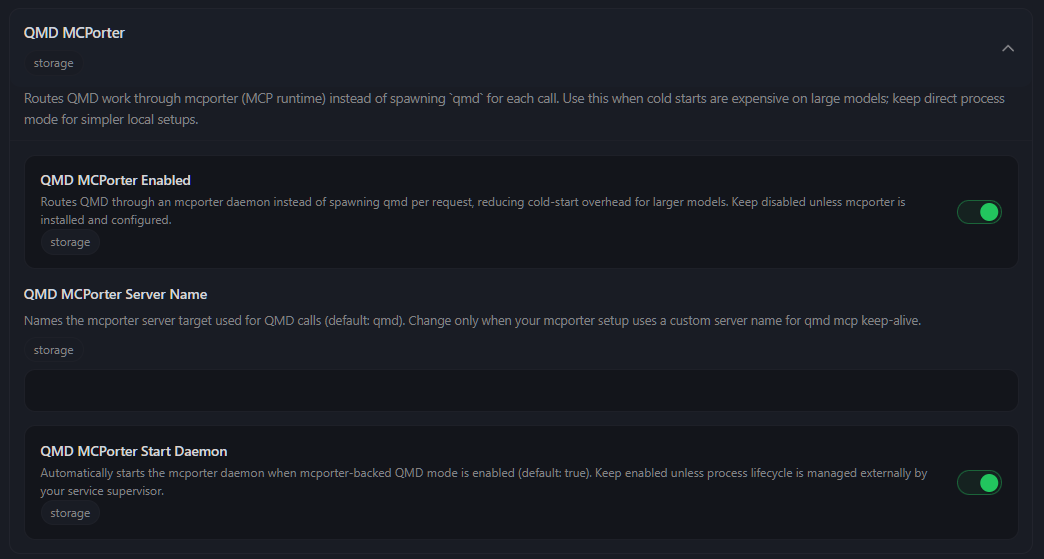
验证运行状态:
配置完成后,当你第一次触发检索任务,QMD 就会在后台作为守护进程常驻。你可以通过以下命令验证它是否正在运行:
ps aux | grep qmd
成功的标志:如果你在输出中看到了包含 qmd.js mcp 的进程,说明 MCP 模式已生效,从此告别模型加载等待!
# 预期输出示例:
openclaw  1234  0.5  2.1  ... node /usr/local/bin/qmd.js mcp